
了解 Markdown 格式,不虧!

如果你沒有聽過 Markdown 這個文字格式,非常正常。因為這個格式一般都是軟體 / IT 工程師常用來記錄技術文件使用。
我們認為即使不是資訊從業人員,了解 Markdown 也是非常值得的,甚至會讓你開始懷疑「為什麼一般內部文件不早點用 Markdown?」,或是想說之前到底怎麼可以用 Word 用得這麼開心。
當然複雜的對外文件還是會需要 Word 沒錯;單純是 Markdown 在版本控制以及複雜度上有絕佳的優勢。
範例效果
以下給你看看語法,以及產生的結果
(以下內容是原始語法)
# 這是一篇範例文章

這是一段一般的文字內容,用來說明最基本的段落呈現方式。
只要直接輸入文字,系統就會自動幫你處理段落。

## 小標題

如果你想要區分章節,只要在文字前面加上 `#`。
`#` 的數量代表標題層級。

### 更小的標題

標題可以幫助讀者快速掃描文章內容。

---

你也可以列出清單:

- 第一個項目
- 第二個項目
- 第三個項目

如果是有順序的內容,也可以這樣寫:

1. 第一步
2. 第二步
3. 第三步

---

文字也可以做簡單的強調:

- **粗體文字**
- *斜體文字*
- ~~刪除線~~

---

這是一段引用內容:

> 這裡通常用來放補充說明
> 或是引用其他資料

---

你也可以插入連結:

[前往官方網站](https://loftedrealm.com)

---

你也可以用表格整理資訊:

| 項目 | 說明 | 備註 |
| ---- | ---- | ---- |
| 標題 | 使用 `#` 建立標題 | 可有多層 |
| 清單 | 使用 `-` 或數字 | 自動排版 |
| 表格 | 使用 `\|` 分隔欄位 | 結構清楚 |

---

最後,如果你想顯示程式碼或指令:

```bash
echo "Hello, world!"
```
(以上內容是原始語法)
(以下內容是顯示的結果)
這是一篇範例文章
這是一段一般的文字內容,用來說明最基本的段落呈現方式。
只要直接輸入文字,系統就會自動幫你處理段落。
小標題
如果你想要區分章節,只要在文字前面加上 #。
# 的數量代表標題層級。
更小的標題
標題可以幫助讀者快速掃描文章內容。
你也可以列出清單:
- 第一個項目
- 第二個項目
- 第三個項目
如果是有順序的內容,也可以這樣寫:
- 第一步
- 第二步
- 第三步
文字也可以做簡單的強調:
- 粗體文字
- 斜體文字
刪除線
這是一段引用內容:
這裡通常用來放補充說明
或是引用其他資料
你也可以插入連結:
你也可以用表格整理資訊:
| 項目 | 說明 | 備註 |
|---|---|---|
| 標題 | 使用 # 建立標題 |
可有多層 |
| 清單 | 使用 - 或數字 |
自動排版 |
| 表格 | 使用 | 分隔欄位 |
結構清楚 |
最後,如果你想顯示程式碼或指令:
echo "Hello, world!"
(以上內容是顯示的結果)
熟悉之後,對於內部文件,或是你的網站文章,都可以用很單純的語法顯示複雜的資訊!
在網站使用 Markdown
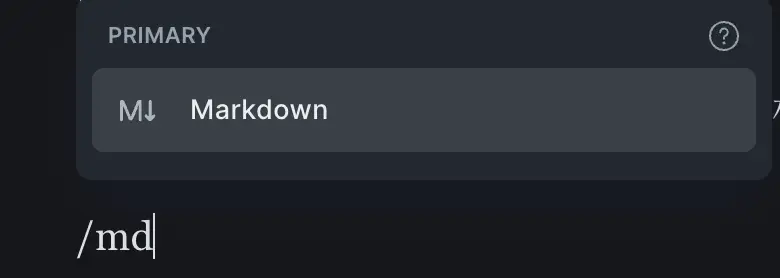
寫文章的時候,這邊有內建 Markdown 格式,只要輸入 /md 就可以開啟:
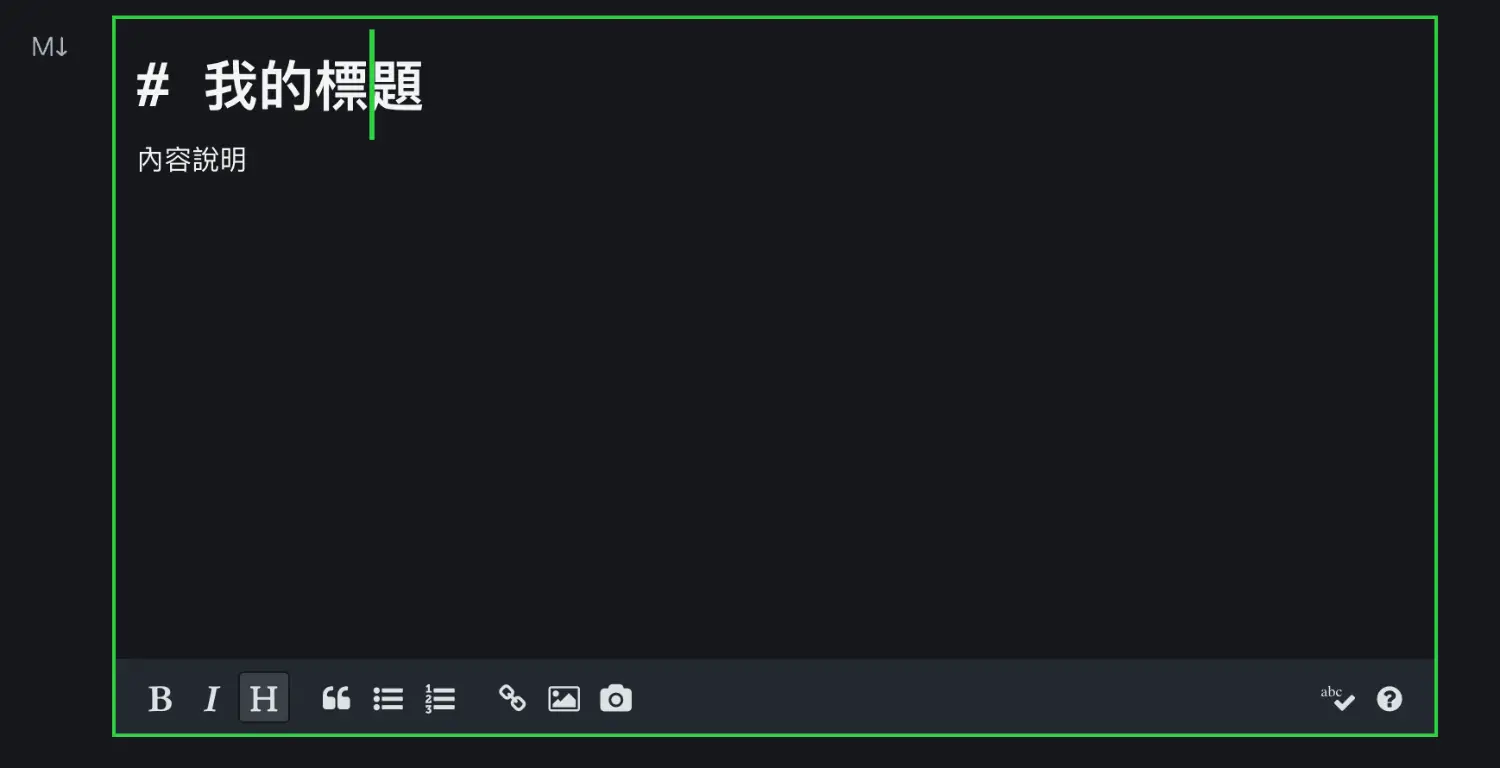
就可以輸入語法,然後可以在右上角「預覽」(Preview) 看看效果
一起在你的網站試試吧!