
節省儲存空間用量:插入圖片連結小技巧

除了有些私人的圖片或是 Logo 類型的設計之外,大部分的圖片都可以用免費圖庫連結來插入,這會比上傳圖片到 Lofted Realm 來得更加划算。
讓儲存空間的用量只要萬分之一[1]!代表善用圖庫連結,一張圖片的儲存空間可以讓你插入 10,000 次的圖庫圖片。
語法有兩種:
- Markdown 格式
- HTML 格式
看起來很嚇人,但可以不用管太多技術細節,直接挑你順眼的結果複製貼上。
Markdown 格式
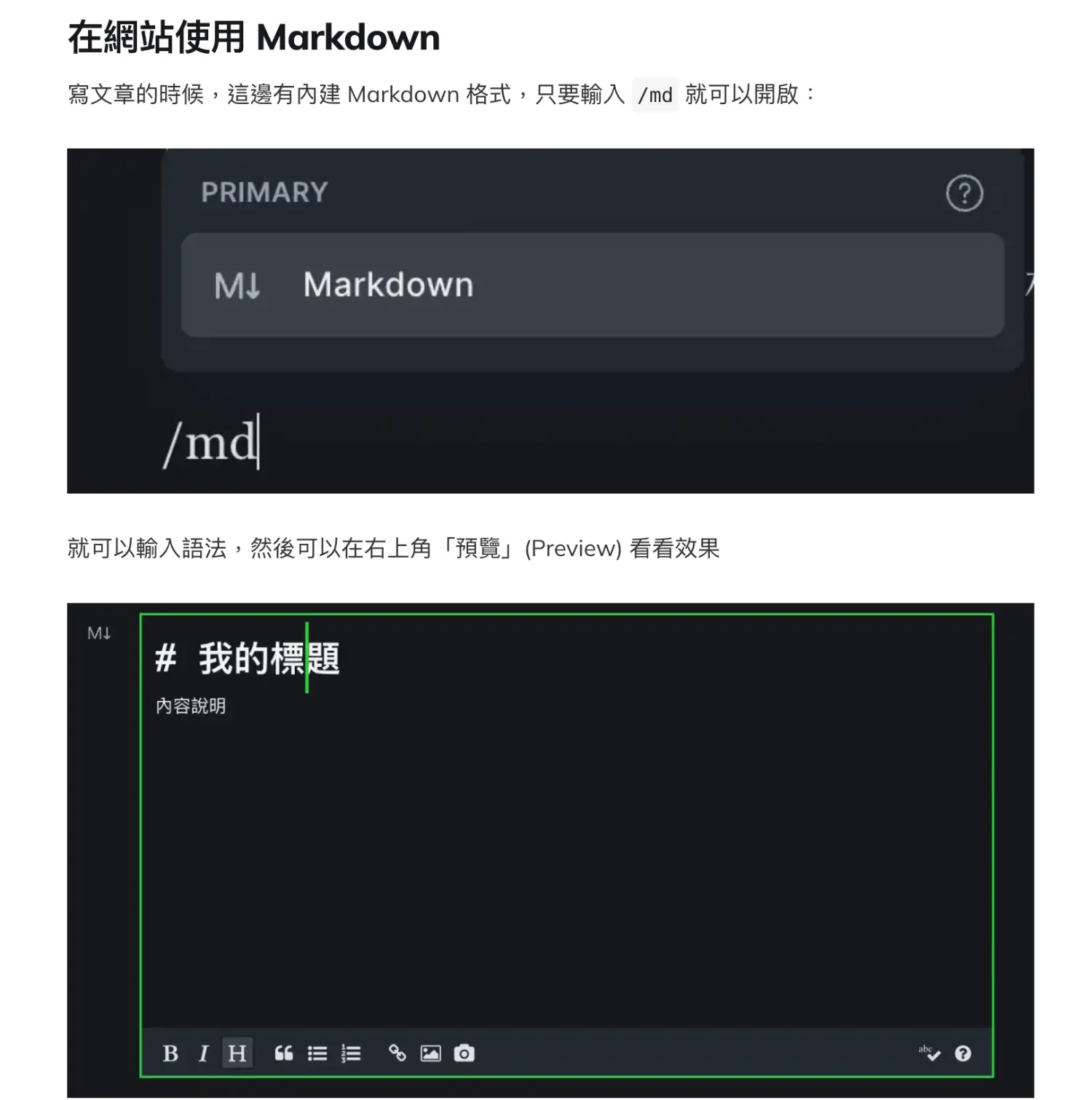
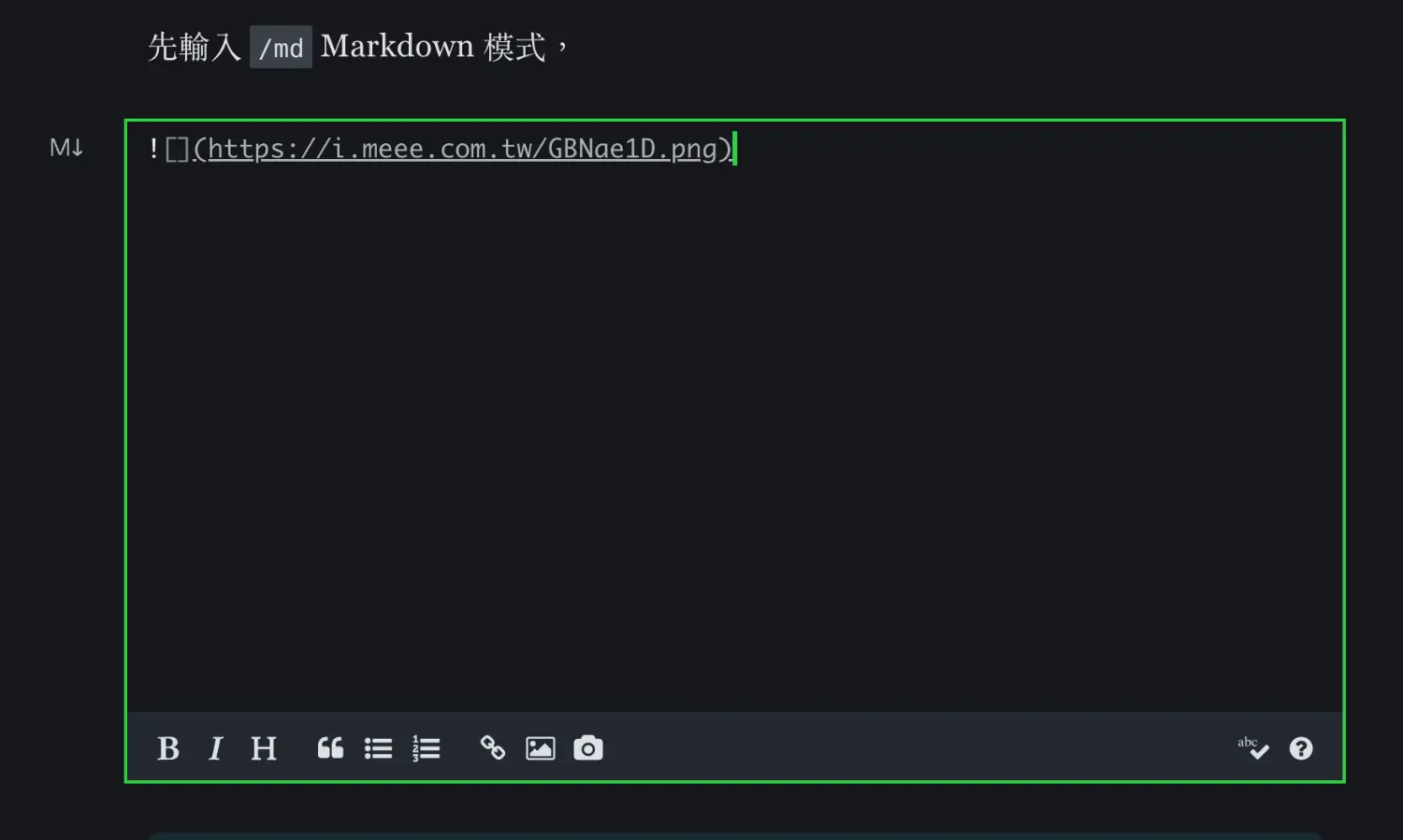
先輸入 /md Markdown 模式,
💡
詳細可以參考了解 Markdown 格式,不虧!這篇的內容
像輸入下面這樣的語法,把圖檔的連結放在括號中
![]()
就大功告成了!上面的圖片也是這樣插入的,目前我們是用 Meee 免費圖床:
HTML
要是你想對你的圖片有更細緻的調整,那就必須要使用更複雜的 HTML 語法了。
跟開啟 Markdown 格式的做法類似,改成 html:
/html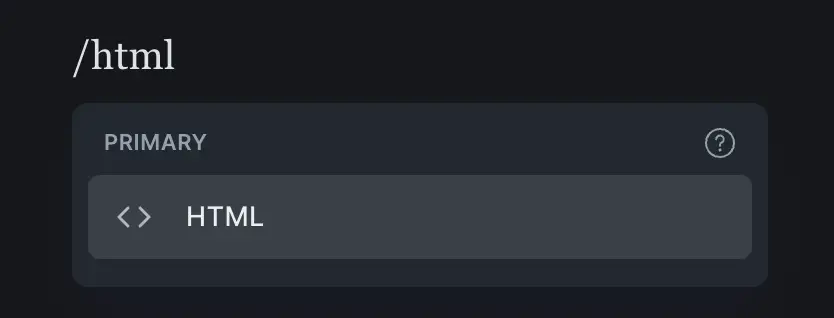
基本的語法:
<img src="https://example.png" />一般可以選擇斷行,會比較好讀、也比較好修改:
<img
src="https://example.png"
/>其中,img 代表 image,在 html 中代表插入圖片;src 代表 source,也就是指定圖片的來源。
調整寬度?
如果我們要調整寬度呢?就需要額外指定寬度 width (借用友站 Decents.me 的 Logo):
<img
  src="https://decents.me/opengraph-image"
  width="200"
>
width=200
width=300
width=500
那置中呢?
置中也沒問題,這次需要的是 style 然後指定成 margin: auto
<img
  src="https://decents.me/opengraph-image"
  width="300"
  style="margin: auto"
>
更多!
加上邊框:
<img
  src="https://decents.me/opengraph-image"
  width="300"
  style="margin: auto; border: 4px solid black;"
>
圓角 (東西開始變多了,再多空幾行)
<img
  src="https://decents.me/opengraph-image"
  width="300"
  style="
    margin: auto;
    border: 4px solid black;
    border-radius: 20px;
  "
>
陰影:
<img
  src="https://decents.me/opengraph-image"
  width="300"
  style="
    margin: auto;
    border: 4px solid black;
    border-radius: 20px;
    box-shadow: 0 8px 10px rgba(0,0,0,0.3);
  "
>
各式各樣的 Style 都可以在這個標籤中變化!
自由發揮
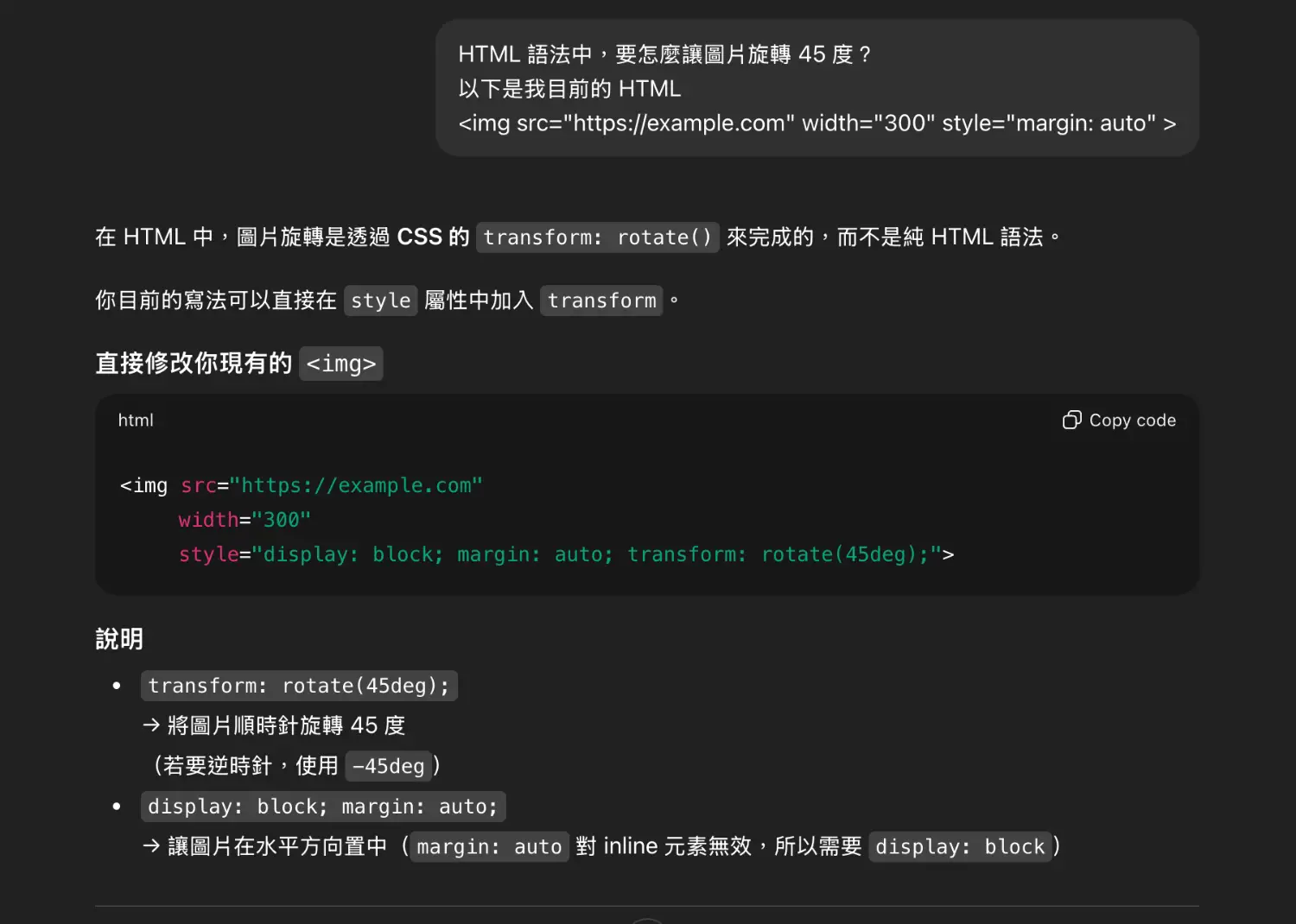
現在 ChatGPT 很方便,想做什麼效果可以直接問他:
<img
  src="https://example.com"
  width="150"
  style="display: block; margin: auto; transform: rotate(45deg);"
>
註
- [1]:假設圖檔 1 MB,插入連結字串只需要 100 Bytes,字串佔用的空間大概是圖片的
1/10486。